المشاريع والفرق
أضف المشاريع ومواقع العمل، وتابع حضور الموظفين وساعات العمل من لوحة الإدارة.
تطبيق Windows لإدارة مواقع العمل
أدر مشاريعك وفرقك ومصروفاتك من مكان واحد.
تابع حضور الفرق، راجع المصروفات، واحفظ مستندات كل مشروع. يتصل التطبيق بخادم مركزي، ويعرض لكل مستخدم المشاريع والأقسام المسموح له بالوصول إليها.
Windows x64 · v0.6.9 · 121 MB · EXE
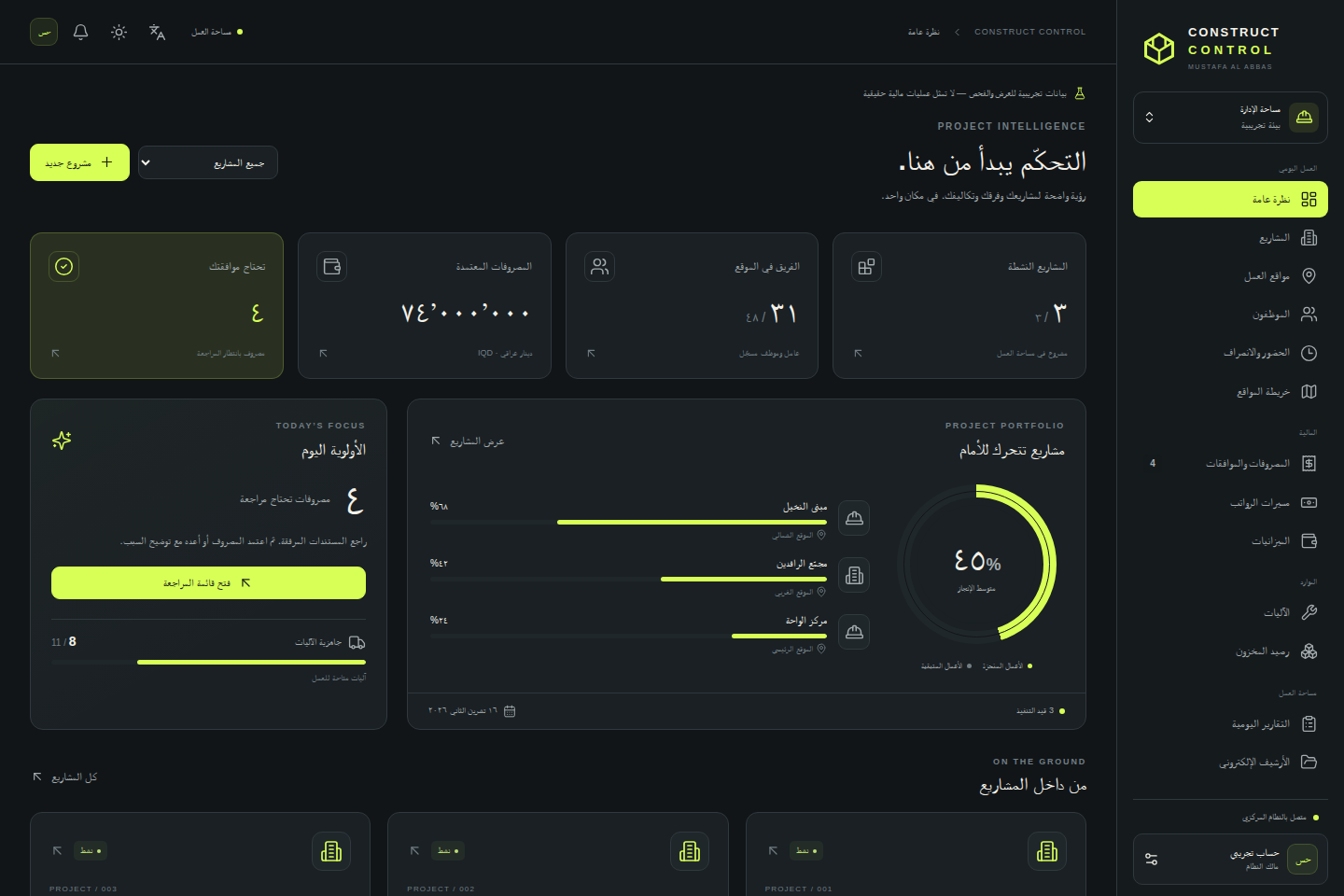
لقطات من نسخة Windows ببيانات تجريبية. اضغط على الصورة لعرضها بالحجم الكامل.
أضف المشاريع ومواقع العمل، وتابع حضور الموظفين وساعات العمل من لوحة الإدارة.
اعرض صور الوصولات والمرفقات داخل النظام وراجع المصروفات حسب الصلاحيات.
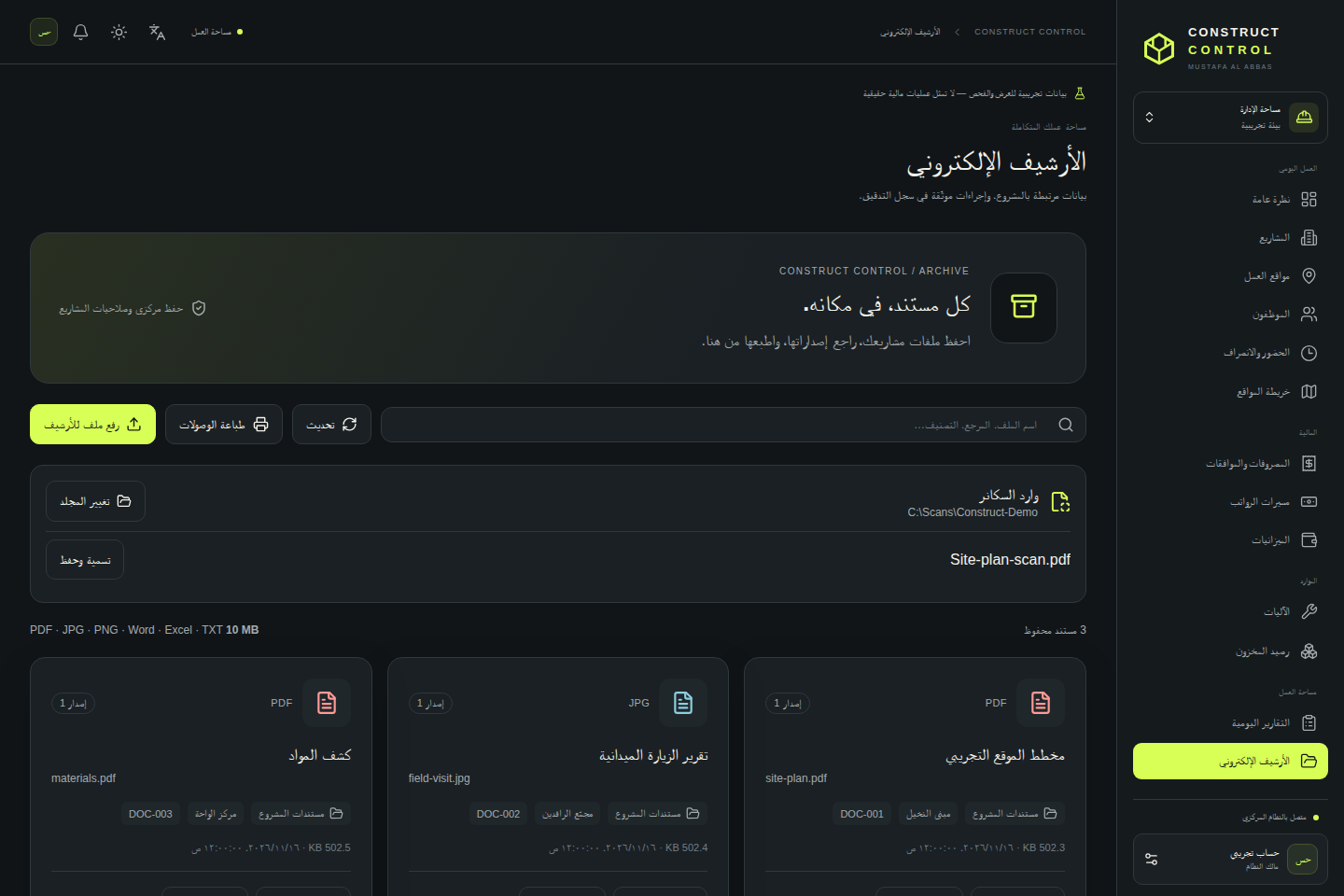
احفظ مستندات المشروع واستعرضها واطبعها، وصدّر التقارير من تطبيق الإدارة.
حمّل ملف التثبيت على جهاز Windows 64 بت وافتح CONSTRUCT CONTROL بعد انتهاء التثبيت.
اطلب حسابًا من مسؤول النظام. أدخل اسم المستخدم وكلمة المرور، أو استخدم رمز دخول مؤقتًا يصدره المسؤول.
اختر المشروع من لوحة الإدارة. تظهر لك الأدوات بحسب دورك، ويمكن للمسؤول تعيين المشاريع وإدارة الحسابات.
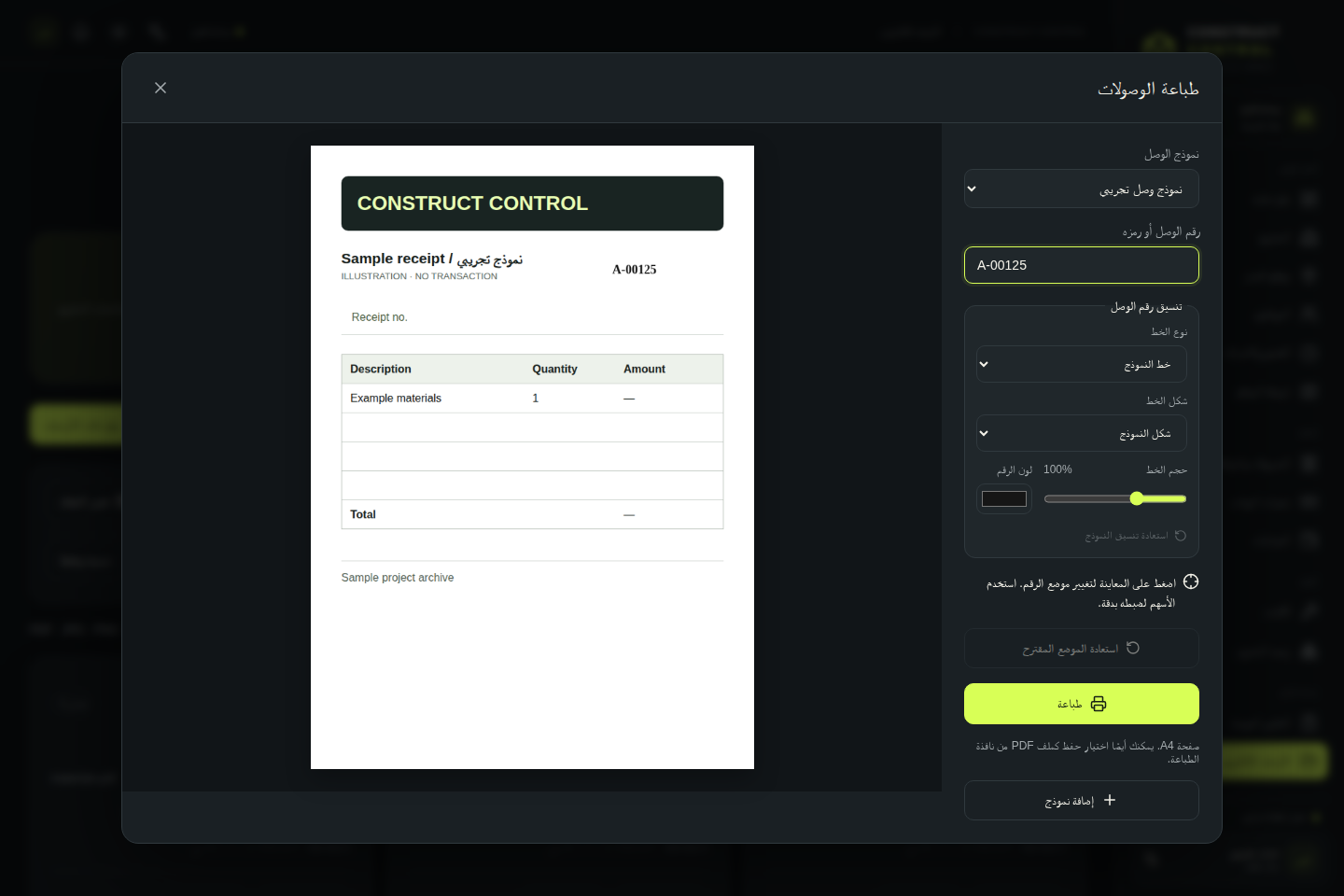
من الأرشيف الإلكتروني اختر طباعة الوصولات. اختر النموذج، اكتب الرقم، وحدد موقعه وخطه وحجمه ولونه. اطبع على A4 أو احفظه PDF.
ارفع صورة JPG أو PNG، وسمِّ النموذج وحدد موضع الرقم. يظهر النموذج في قائمة الطباعة للمستخدمين المخوّلين.
من وارد السكانر، اختر مجلد إخراج الماسح مرة واحدة. تظهر ملفات PDF وJPG وPNG بعد اكتمالها. افتح الملف واضبط اسمه واحفظه في أرشيف المشروع.
نعم. يصدر مسؤول النظام حسابك ويحدد صلاحياتك. رمز الدخول المؤقت صالح لمدة 15 دقيقة ولمرة واحدة.
يحفظ التطبيق مستندات الأرشيف وبيانات المشاريع على الخادم المركزي عند الحفظ. تحتاج إلى الاتصال لتسجيل الدخول ومزامنة العمل.
تُستخدم لوحة الإدارة داخل تطبيق Windows. هذه الصفحة تعرض طريقة الاستخدام وتتيح تنزيل المثبّت.
المثبّت الحالي موقّع بشهادة تطوير باسم مصطفى العباس. قد يعرض Windows تنبيهًا لأن الشهادة غير موثوقة للعامة. للاستفسار تواصل مع الدعم.