iPhone की फ़ोटो Windows कंप्यूटर पर भेजें
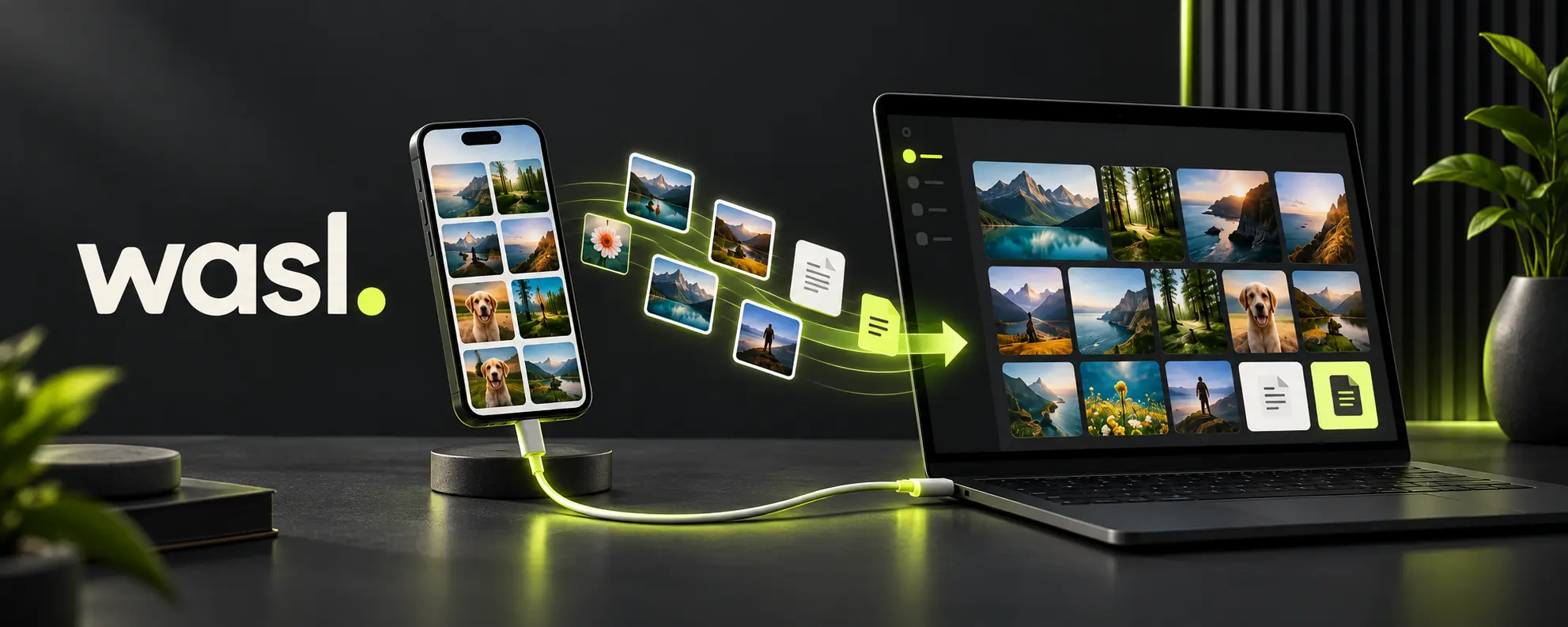
Wasl Transfer से USB के ज़रिए iPhone या Android की उपलब्ध फ़ोटो, वीडियो और फ़ाइलें देखें और कंप्यूटर पर कॉपी करें। मूल फ़ाइलें फ़ोन पर रहती हैं और आप कॉपी सहेजने की जगह चुनते हैं।
कार्यक्रम से सक्रियण का अनुरोध भेजें। प्रशासक की मंज़ूरी के बाद, कार्यक्रम खुला और ऑनलाइन होने पर अपने आप सक्रिय हो जाता है। इस ऑफ़र के दौरान कोई भुगतान नहीं लिया जाता।
Windows 10 / 11 · 64-bit · 0.18.12
शुरू कैसे करें
- इंस्टॉलेशन विज़ार्ड से 64-बिट Windows पर Wasl इंस्टॉल करें।
- फ़ोन को USB से जोड़कर अनलॉक करें और कंप्यूटर पर भरोसा करने या फ़ाइल स्थानांतरण का विकल्प चुनें।
- गैलरी खोलें, पूरी लाइब्रेरी या अपनी पसंद की फ़ोटो चुनें और कंप्यूटर का गंतव्य फ़ोल्डर तय करें।
अपनी फ़ाइलें आसानी से सँभालें
थंबनेल का आकार बदलें, नाम या तारीख से खोजें और चयन से अनचाही फ़ोटो हटाएँ। पूरी लाइब्रेरी का चयन दिखाई दे रहे पेज तक सीमित नहीं है। निर्यात रिपोर्ट में असफल फ़ाइलें दिखती हैं ताकि आप उन्हें जाँच सकें।
iCloud और आवश्यकताएँ
iCloud की कॉपी के लिए Windows वाला iCloud, आपके Apple खाते में साइन इन और प्रदाता के ज़रिए उपलब्ध फ़ाइलें आवश्यक हैं। Wasl सभी सुरक्षित सिस्टम डेटा तक नहीं पहुँच सकता। कुछ उपकरणों के लिए Apple या Android के अतिरिक्त घटक चाहिए।
कंप्यूटर बदलना
पुराना कंप्यूटर बेचने या खराब होने पर नए कंप्यूटर से लाइसेंस स्थानांतरण का अनुरोध करें। स्वामित्व की जाँच के बाद बची हुई अवधि और फ़ोन की सीमा वही रहती है। निजी फ़ाइलें अपने आप स्थानांतरित नहीं होतीं।
सहायता और संपर्क
Wasl 0.18.12
नया इंटरफ़ेस, iCloud फ़ोटो गैलरी और फ़ाइल सूची: समर्थित फ़ॉर्मैट का प्रीव्यू, चयन और एक्सपोर्ट। Windows के लिए iCloud में सिंक चालू करें।
تعلّم استخدام وصل بالصور
التثبيت والتفعيل، ربط الهاتف، معاينة الصور والملفات، التصدير، iCloud وحل المشكلات.
افتح دليل الاستخدام المصوّر ↗