iPhone-Fotos auf einen Windows-PC übertragen
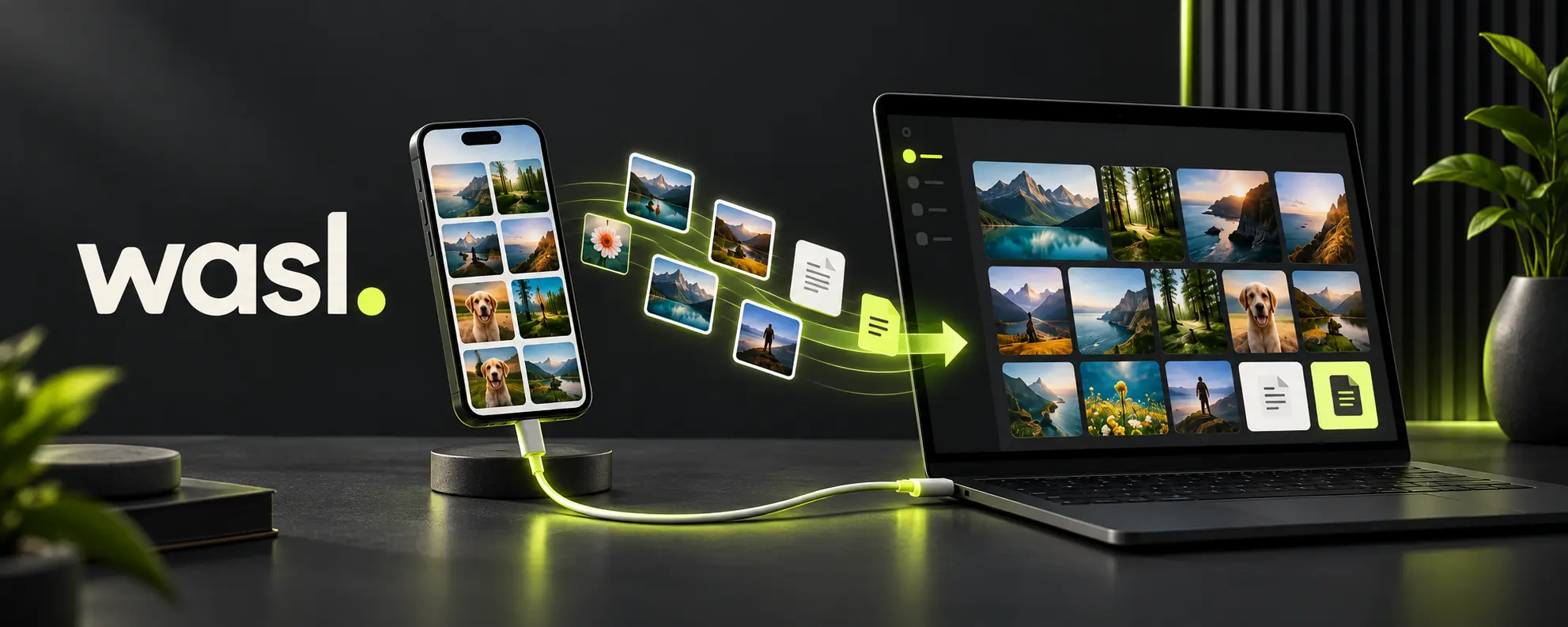
Mit Wasl Transfer können Sie zugängliche Fotos, Videos und Dateien vom iPhone oder Android-Telefon über USB auf Ihren Computer kopieren. Die Originale bleiben auf dem Telefon. Den Zielordner bestimmen Sie selbst.
Beantragen Sie die Aktivierung im Programm. Nach Prüfung durch den Administrator wird es automatisch aktiviert, während es geöffnet und online ist. Während des Angebots wird keine Zahlung eingezogen.
Windows 10 / 11 · 64-bit · 0.18.12
So starten Sie
- Installieren Sie Wasl mit dem grafischen Assistenten auf Windows mit 64 Bit.
- Verbinden und entsperren Sie Ihr Telefon. Bestätigen Sie die Vertrauensabfrage oder wählen Sie Dateiübertragung.
- Öffnen Sie die Galerie, wählen Sie die gesamte Mediathek oder einzelne Fotos und legen Sie den Zielordner fest.
Ihre Dateien im Überblick
Ändern Sie die Vorschaugröße, suchen Sie nach Namen oder Datum und nehmen Sie Fotos aus der Auswahl heraus. Die Gesamtauswahl umfasst auch andere Seiten. Der Exportbericht nennt fehlgeschlagene Dateien zur späteren Prüfung.
iCloud und Voraussetzungen
Für iCloud-Kopien benötigen Sie iCloud für Windows, Ihre Apple-Anmeldung und verfügbare Dateien des Anbieters. Wasl hat keinen Zugriff auf sämtliche privaten Systemdaten. Manche Werkzeuge benötigen zusätzliche Apple- oder Android-Komponenten.
Computer wechseln
Nach einem Verkauf oder Defekt beantragen Sie den Lizenzwechsel auf dem neuen Computer. Nach Prüfung bleiben Restlaufzeit und Telefonlimit erhalten. Persönliche Dateien werden nicht automatisch übertragen.
Hilfe und Kontakt
Wasl 0.18.12
Überarbeitete Oberfläche, iCloud-Fotogalerie und Dateiliste mit Vorschau unterstützter Formate, Auswahl und Export. Aktivieren Sie die Synchronisierung in iCloud für Windows.
تعلّم استخدام وصل بالصور
التثبيت والتفعيل، ربط الهاتف، معاينة الصور والملفات، التصدير، iCloud وحل المشكلات.
افتح دليل الاستخدام المصوّر ↗